Gdy Google podsuwa głównie obcojęzyczne strony, pokazuje nieodpowiednie obrazy albo uparcie dopasowuje wyniki do dawnej aktywności, zwykle nie trzeba zmieniać wyszukiwarki. Wystarczy dobrze ustawić język, region, filtr SafeSearch, personalizację i sposób prezentowania wyników. Poniżej pokazuję, gdzie znaleźć ustawienia wyszukiwania Google na komputerze i telefonie oraz które opcje faktycznie zmieniają codzienną pracę z wyszukiwarką.
Najważniejsze ustawienia masz pod ręką
- Komputer: menu ustawień znajdziesz bezpośrednio na stronie wyników Google.
- Telefon: opcje są dostępne w aplikacji Google albo po otwarciu wyszukiwarki w przeglądarce.
- Język i region: wpływają na to, jakie strony oraz lokalne informacje zobaczysz.
- SafeSearch: filtruje treści dla dorosłych, ale nie zastępuje pełnej kontroli rodzicielskiej.
- Personalizacja: może poprawić trafność wyników, lecz opiera się między innymi na historii aktywności.
Gdzie znaleźć ustawienia na komputerze i telefonie
Na komputerze otwórz stronę Google i wybierz opcję Ustawienia, a potem Ustawienia wyszukiwania. W zależności od wersji interfejsu przycisk może znajdować się pod polem wyszukiwania albo w menu profilu w prawym górnym rogu. Po zmianie preferencji trzeba zwykle kliknąć Zapisz.
Na telefonie możesz skorzystać z dwóch dróg. W przeglądarce otwórz Google, wybierz zdjęcie profilowe lub inicjał konta i przejdź do ustawień wyszukiwania. W aplikacji Google ścieżka prowadzi zazwyczaj przez profil, Ustawienia i Szukaj. Nazwy przycisków mogą się nieznacznie różnić na Androidzie i iPhonie, ale same kategorie pozostają podobne.
Jeżeli nie widzisz zapisanych zmian, najpierw sprawdź obsługę plików cookie. Przy wyłączonych cookie preferencje zapisane lokalnie mogą nie działać. Zalogowanie na konto Google pozwala z kolei zachować część ustawień i używać ich w różnych przeglądarkach na tym samym koncie.
Które opcje naprawdę zmieniają wyniki
Panel zawiera sporo przełączników, ale nie wszystkie mają równie duże znaczenie. Ja zacząłbym od tych, które wpływają na treść wyników, a dopiero później dopasowywał wygląd i zachowanie strony.
| Ustawienie | Co zmienia | Kiedy warto użyć |
|---|---|---|
| Język wyników | Preferuje strony w wybranych językach | Gdy chcesz ograniczyć wyniki obcojęzyczne |
| Region | Dopasowuje wyniki do kraju lub lokalizacji | Przy wiadomościach, sklepach i usługach lokalnych |
| SafeSearch | Filtruje materiały dla dorosłych w wynikach | Na urządzeniach używanych przez dzieci lub w pracy |
| Personalizacja | Dostosowuje wyniki do aktywności i zainteresowań | Gdy zależy Ci na wygodzie i trafniejszych rekomendacjach |
| Ciemny motyw | Zmienia wygląd strony wyników | Wieczorem albo przy pracy na ekranie OLED |
| Autouzupełnianie | Pokazuje podpowiedzi podczas wpisywania | Gdy chcesz szybciej formułować zapytania lub ograniczyć sugestie |
Opcja otwierania wyników w nowej karcie poprawia pracę przy porównywaniu kilku stron, ale nie jest dostępna identycznie na każdym urządzeniu. Podobnie działa automatyczne odtwarzanie podglądów filmów. Jeśli korzystasz z ograniczonego pakietu danych, wyłączenie takich podglądów ma większy sens niż zmiana samego motywu.
Język, kraj i lokalizacja wpływają na to, co widzisz
W ustawieniach Google łatwo pomylić język interfejsu z językiem wyników. Pierwszy zmienia napisy przycisków, komunikaty i menu. Drugi mówi wyszukiwarce, w jakich językach ma preferować strony. Możesz więc mieć polski interfejs, ale jednocześnie preferować wyniki po polsku i angielsku.
Jeśli interesują Cię polskie przepisy, ceny lub usługi, ustaw region na Polskę. Przy wyszukiwaniu „serwis rowerowy” albo „dentysta” lokalizacja może mieć większe znaczenie niż sam język, ponieważ Google bierze pod uwagę również położenie urządzenia, adres IP i uprawnienia lokalizacyjne przeglądarki.
Zmiana regionu nie gwarantuje, że zobaczysz dokładnie takie same wyniki jak osoba mieszkająca w danym kraju. Wpływ mają także historia wyszukiwania, urządzenie, konto i aktualna lokalizacja. Z mojego doświadczenia najlepszy efekt daje połączenie ustawionego regionu z precyzyjnym zapytaniem, na przykład nazwą miasta albo województwa.
Jak ograniczyć wyniki do wybranego języka
Wybierz ustawienia języka i dodaj język, w którym chcesz otrzymywać informacje. Traktuj to jako preferencję, a nie twardą blokadę. Google nadal może pokazać stronę w innym języku, jeśli uzna ją za szczególnie wartościową albo gdy dla danego zapytania brakuje dobrych materiałów po polsku.
Przy nauce programowania często zostawiam polski i angielski. Dokumentacja techniczna, komunikaty błędów i rozwiązania problemów są zwykle dostępne szybciej po angielsku, natomiast wiadomości, prawo czy lokalne usługi lepiej sprawdzać po polsku.
SafeSearch, personalizacja i historia to trzy różne rzeczy
SafeSearch służy do filtrowania treści dla dorosłych w wynikach Google. W zależności od dostępnej wersji możesz wybrać filtrowanie, rozmywanie obrazów albo wyłączenie filtra. Rozmywanie jest łagodniejszym wariantem, bo ogranicza widoczność części grafik, ale nie usuwa wszystkich potencjalnie niepożądanych wyników.
Ten mechanizm nie blokuje całego internetu i nie zastępuje aplikacji do kontroli rodzicielskiej. Jeśli opcja jest wyszarzona lub nie można jej wyłączyć, ustawienie może być wymuszone przez administratora konta, szkołę, firmę, operatora sieci albo ustawienia rodzinne.
Personalizacja wyszukiwania działa inaczej. Google może wykorzystywać między innymi wcześniejsze wyszukiwania i aktywność na koncie, aby dopasować rekomendacje. To wygodne, gdy regularnie szukasz podobnych tematów, ale może utrwalać wcześniejsze zainteresowania i sprawiać, że wyniki nie są całkiem neutralne.
Wyłączenie personalizacji nie oznacza automatycznego usunięcia historii. Historią zarządza się osobno w aktywności konta Google. To ważne rozróżnienie, bo wiele osób zmienia jedno ustawienie i zakłada, że wszystkie wcześniejsze dane zniknęły.
Kiedy lepiej wyłączyć personalizację
Rozważ wyłączenie jej, gdy porównujesz wyniki wyszukiwania, testujesz widoczność strony albo chcesz ograniczyć wpływ dawnych zainteresowań. Do zwykłego korzystania pozostawienie personalizacji może być praktyczniejsze, szczególnie przy lokalnych usługach, podróżach i często powtarzanych zadaniach.
Do sprawdzania informacji wrażliwych używam dodatkowo trybu incognito, ale nie traktuję go jako pełnej anonimowości. Nie zapisuje on części danych lokalnie w przeglądarce, jednak nie ukrywa aktywności przed dostawcą internetu, administratorem sieci ani odwiedzanymi stronami.
Jak zawężać wyniki bez grzebania w menu
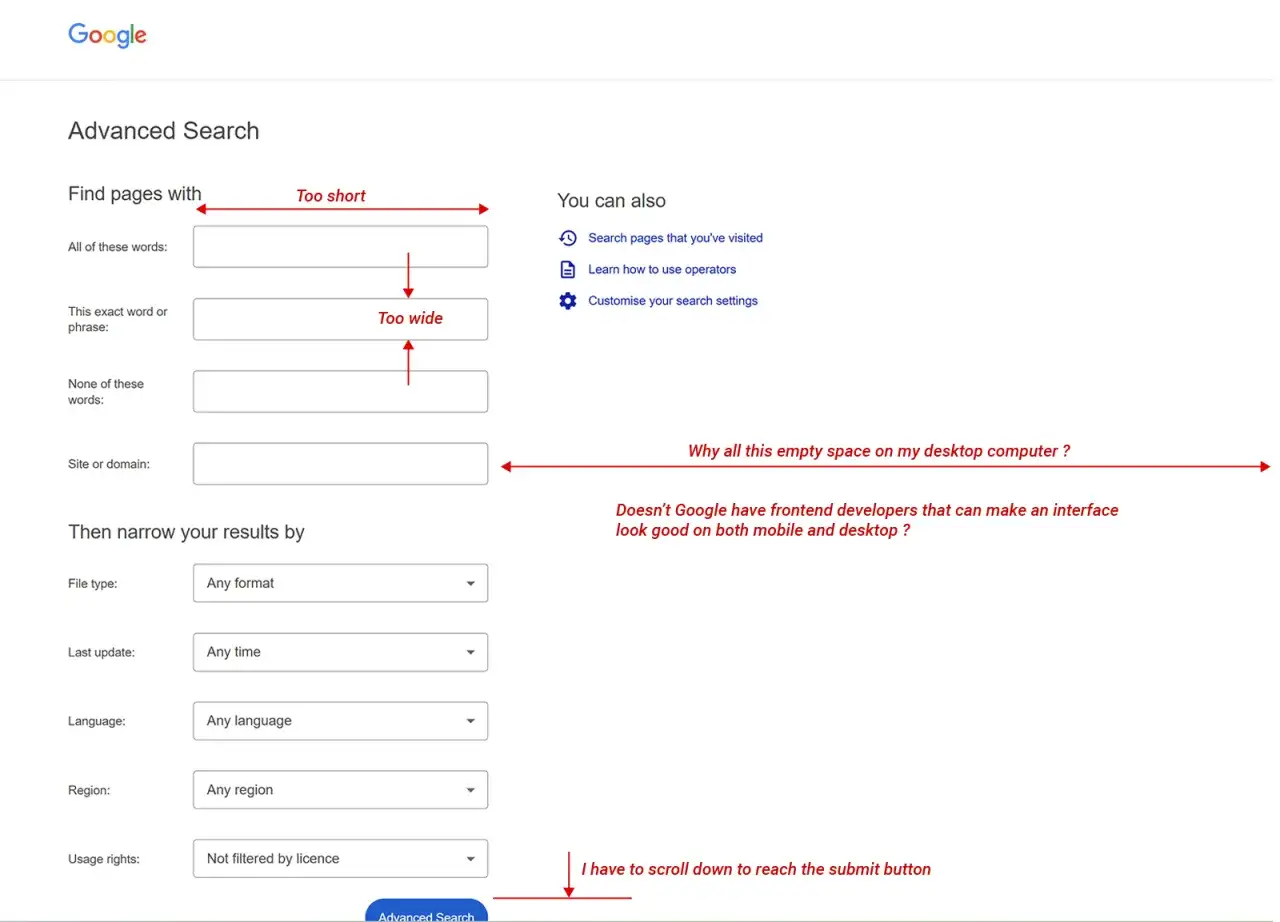
Ustawienia stałe pomagają, ale przy jednorazowym zadaniu szybsze są filtry dostępne bezpośrednio nad wynikami. Po wykonaniu wyszukiwania możesz przełączyć typ treści na Wiadomości, Grafikę, Mapy lub Filmy, a następnie użyć narzędzi ograniczających datę publikacji, język albo region.
Przy aktualnych tematach wybierz zakres ostatniej godziny, dnia, tygodnia lub własny przedział dat. To prosty sposób na odcięcie starych poradników, nieaktualnych ofert i archiwalnych wiadomości. Filtr nie zmienia ustawień konta, działa tylko dla bieżącego wyszukiwania.
Przeczytaj również: Jak zbudować aplikację webową - Kluczowe zasady i najczęstsze błędy
Operatory, które oszczędzają czas
-
site: ogranicza wyniki do konkretnej domeny, na przykład
site:gov.pl dotacja. - filetype:pdf pomaga znaleźć dokumenty w określonym formacie.
- Cudzysłów wyszukuje dokładne wyrażenie, co przydaje się przy tytule dokumentu lub nazwie błędu.
-
Znak minus wyklucza słowo, na przykład
python -wąż, gdy chodzi o język programowania.
Nie stosuję wszystkich operatorów naraz. Zbyt rozbudowane zapytanie potrafi odciąć wartościowe wyniki, dlatego zaczynam od dwóch lub trzech warunków i dopiero potem je zaostrzam. To zwykle działa lepiej niż wielokrotne klikanie przypadkowych filtrów.
Moja praktyczna konfiguracja do codziennej pracy
Do zwykłego korzystania ustawiam polski interfejs, polski region i preferencję wyników polskojęzycznych. SafeSearch zostawiam włączony, a personalizację dobieram do sytuacji: przy codziennych zakupach i planowaniu podróży jest wygodna, przy porównywaniu informacji wolę ją ograniczyć.
Gdy wyniki nagle wyglądają inaczej, sprawdzam najpierw region, język, konto i lokalizację, a dopiero później czyszczę dane przeglądarki. Najczęściej problem nie wynika z awarii Google, tylko z tego, że ustawienia zapisane w cookie nie są już dostępne albo wyszukiwarka korzysta z innego konta.
Dobrze skonfigurowane opcje nie zastąpią precyzyjnego zapytania, ale potrafią wyraźnie skrócić drogę do dobrej odpowiedzi. Największą różnicę robią zwykle trzy elementy: język wyników, region i świadome zarządzanie personalizacją.