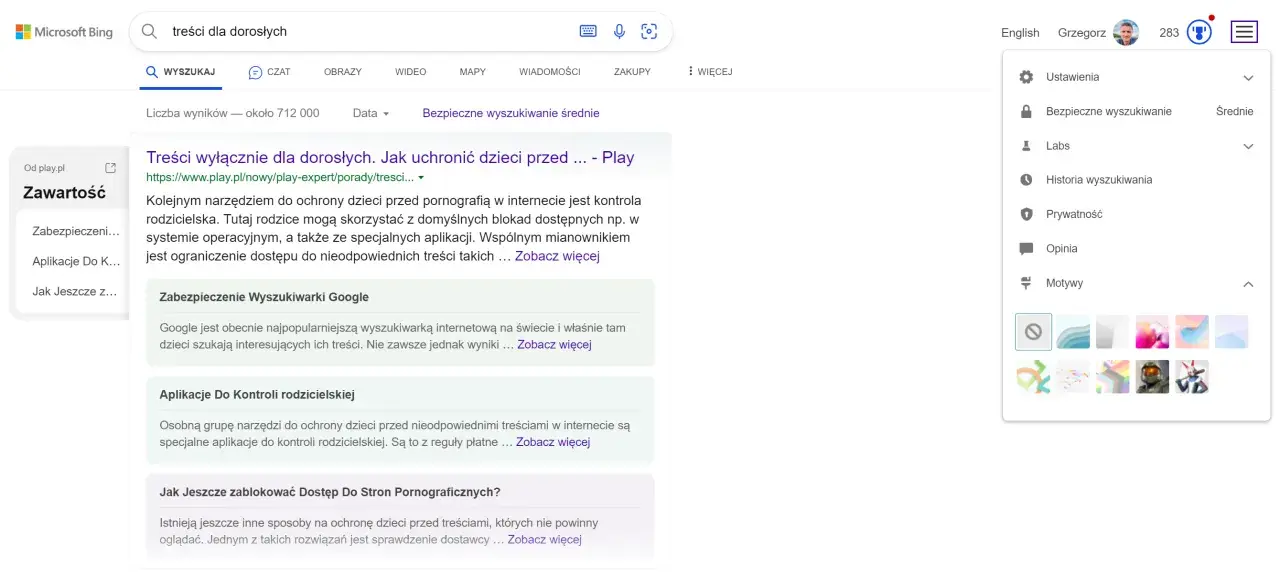
Niechciane treści w wynikach Google potrafią pojawić się wtedy, gdy najmniej się ich spodziewasz, szczególnie podczas korzystania z wyszukiwarki przez dziecko. Google SafeSearch pomaga ograniczyć kontakt z pornografią, brutalnymi materiałami i innymi treściami przeznaczonymi dla dorosłych. Wyjaśniam, jak działa ten filtr, jak ustawić go na komputerze i telefonie oraz co zrobić, gdy nie można go wyłączyć.
Najważniejsze ustawienia decydujące o wynikach wyszukiwania
- Filter usuwa z wyników wykryte treści erotyczne i brutalne.
- Blur rozmywa przede wszystkim nieodpowiednie obrazy, ale nie zawsze ukrywa ich opis.
- Off pokazuje najbardziej kompletne wyniki, także materiały dla dorosłych.
- Ustawienie może być kontrolowane przez rodzica, szkołę, administratora lub sieć.
- SafeSearch działa w wyszukiwarce Google, ale nie zastępuje pełnej kontroli rodzicielskiej.
Czym jest SafeSearch i co faktycznie blokuje
SafeSearch to filtr wyników wyszukiwania Google, który próbuje rozpoznać treści seksualne, nagość, przemoc graficzną i materiały nieodpowiednie dla dzieci. Analizowane są między innymi strony, zdjęcia, filmy i fragmenty tekstu pojawiające się w wynikach. Filtr nie ocenia jednak całego internetu, lecz tylko to, co Google pokazuje w swojej wyszukiwarce.
Do wyboru są trzy tryby. W ustawieniach możesz zobaczyć nazwy Filter, Blur i Off, nawet jeśli interfejs masz po polsku. Pierwszy z nich ma usuwać wykryte treści eksplicytne, drugi przede wszystkim je zasłania, a trzeci wyłącza dodatkową ochronę.
| Tryb | Jak działa | Dla kogo ma sens |
|---|---|---|
| Filter | Blokuje wykryte treści eksplicytne w wynikach. | Dla dzieci, szkół i wspólnych urządzeń. |
| Blur | Rozmywa obrazy, ale część wyników tekstowych może pozostać widoczna. | Dla osób, które chcą uniknąć przypadkowych obrazów. |
| Off | Nie stosuje dodatkowego filtrowania SafeSearch. | Dla dorosłych użytkowników świadomie wybierających pełniejsze wyniki. |
Najczęstsze nieporozumienie polega na traktowaniu filtra jak blokady rodzicielskiej. SafeSearch nie chroni przed wejściem na każdą niebezpieczną stronę, nie blokuje reklam, nie wyłącza czatu i nie kontroluje aplikacji. Gdy konfiguruję urządzenie dziecka, traktuję go jako jedną warstwę ochrony, a nie kompletne rozwiązanie.
Jak włączyć lub wyłączyć filtr na komputerze
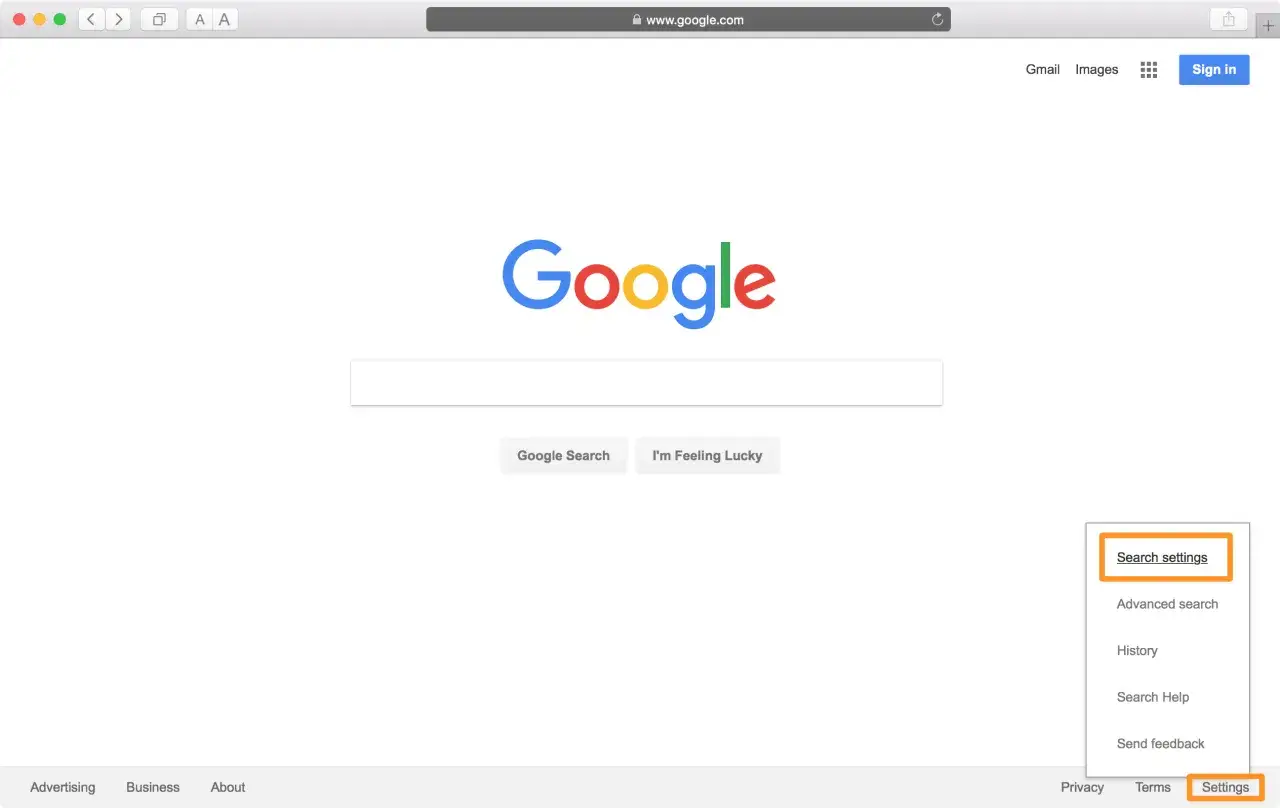
Na komputerze ustawienie zmienisz bezpośrednio w preferencjach wyszukiwarki. Zwykle wystarczy otworzyć Google, wybrać ustawienia wyszukiwania i przejść do sekcji SafeSearch. Możesz też skorzystać z ikony ustawień widocznej na stronie wyników.
- Otwórz ustawienia wyszukiwarki Google.
- Znajdź sekcję dotyczącą SafeSearch.
- Wybierz Filter, Blur albo Off.
- Zapisz zmianę, jeśli pojawi się przycisk zatwierdzenia.
Jeśli korzystasz z konta Google, ustawienie może być zapamiętane dla tego konta i przeglądarki. Bez zalogowania Google często zapisuje preferencję w plikach cookie, czyli niewielkich danych przechowywanych przez przeglądarkę. Ich usunięcie może sprawić, że filtr wróci do wcześniejszego trybu.
Na wspólnym komputerze sprawdziłbym ustawienie w każdym używanym profilu przeglądarki. Zmiana w Chrome nie zawsze oznacza zmianę w Firefoxie, Edge’u lub innej przeglądarce, ponieważ każda z nich może przechowywać własne ustawienia i pliki cookie.
Jak zmienić SafeSearch na telefonie
Na Androidzie i iPhonie ustawienie zmienisz w aplikacji Google albo w mobilnej wersji wyszukiwarki. Nazwy przycisków mogą się nieznacznie różnić zależnie od języka aplikacji, ale sama ścieżka pozostaje podobna.
Android
- Otwórz aplikację Google.
- Dotknij zdjęcia profilowego lub inicjału konta.
- Wejdź w ustawienia wyszukiwarki i wybierz SafeSearch.
- Ustaw preferowany tryb i wróć do wyników.
Przeczytaj również: Algorytm - co to jest? Zrozum go bez tajemnic
iPhone i iPad
W aplikacji Google na iOS rozpocznij od ikony profilu, a potem otwórz ustawienia wyszukiwarki. W Safari możesz wejść do ustawień Google z poziomu strony wyników. Aplikacja Google i przeglądarka mogą zapamiętać ustawienia osobno, dlatego po zmianie sprawdź oba miejsca, jeśli korzystasz z nich naprzemiennie.
Na telefonie dziecka sama zmiana opcji w aplikacji może nie wystarczyć. Konto nadzorowane przez Family Link, profil szkolny albo ograniczenia ustawione przez administratora mogą wymusić określony tryb niezależnie od tego, co wybierzesz lokalnie.
Dlaczego nie można wyłączyć SafeSearch
Gdy opcja jest wyszarzona, zablokowana albo po chwili wraca do poprzedniego ustawienia, najczęściej nie jest to awaria telefonu. Ktoś lub coś z zewnątrz może wymuszać filtr na poziomie konta, urządzenia, przeglądarki albo sieci.
- Kontrola rodzicielska może blokować zmianę na koncie dziecka.
- Google Workspace w szkole lub firmie może mieć ustawienia narzucone przez administratora.
- Router, operator albo sieć szkolna może wymuszać filtrowanie dla wszystkich urządzeń.
- Nieaktualne lub uszkodzone pliki cookie mogą powodować powrót starego ustawienia.
- Google może automatycznie ustawić tryb Filter, gdy systemy uznają, że użytkownik może mieć mniej niż 18 lat.
Najpierw sprawdź, czy przy ustawieniu widoczna jest informacja o tym, kto zarządza SafeSearch. Następnie upewnij się, że korzystasz z właściwego konta Google i nie jesteś podłączony do firmowej lub szkolnej sieci. Dopiero później warto wyczyścić dane witryny, zaktualizować aplikację albo sprawdzić ustawienie w innej przeglądarce.
Jeśli filtr jest wymuszany przez rodzica, szkołę lub administratora, obchodzenie blokady nie jest właściwym rozwiązaniem. Trzeba skontaktować się z osobą zarządzającą ustawieniami. W przypadku własnego konta osoby dorosłej pomocne może być sprawdzenie daty urodzenia i statusu nadzoru w koncie Google.
SafeSearch a prywatność i kontrola rodzicielska
Włączenie filtra nie oznacza, że wyszukiwanie staje się anonimowe. SafeSearch służy do ograniczania rodzaju wyników, a nie do ukrywania historii, adresu IP czy aktywności przed administratorem sieci. Tryb incognito również nie wyłącza automatycznie filtrów narzuconych przez konto lub sieć.
W domu z dziećmi najlepiej połączyć kilka mechanizmów. SafeSearch ogranicza wyniki Google, Family Link pomaga zarządzać kontem i aplikacjami, a ustawienia systemowe mogą ograniczać czas korzystania z urządzenia. Każde z tych narzędzi rozwiązuje inny problem, więc samo filtrowanie obrazów nie wystarczy.
Trzeba też pamiętać o granicach skuteczności. Algorytm może pomylić kontekst, ukryć neutralny materiał medyczny albo przepuścić treść, która nie została prawidłowo rozpoznana. Żaden filtr nie daje stuprocentowej ochrony, dlatego przy młodszych dzieciach znaczenie ma również rozmowa, nadzór i ustawienia całego urządzenia.
Który tryb wybrać w konkretnej sytuacji
Nie ma jednego ustawienia dobrego dla wszystkich. Ja dobieram je do użytkownika i celu, bo inne potrzeby ma dziecko korzystające z tabletu, inne dorosły szukający informacji medycznych, a jeszcze inne pracownik korzystający z firmowego komputera.
| Sytuacja | Rozsądny wybór | Powód |
|---|---|---|
| Dziecko korzysta z własnego konta | Filter | Najmocniej ogranicza przypadkowe pojawienie się treści dla dorosłych. |
| Wspólny komputer rodzinny | Filter lub Blur | Zmniejsza ryzyko nieoczekiwanego obrazu na ekranie. |
| Dorosły użytkownik, któremu przeszkadzają obrazy | Blur | Chroni przed przypadkowym kontaktem z grafiką bez pełnego ukrywania wyników. |
| Praca badawcza lub analiza treści | Off, jeśli jest to zgodne z zasadami organizacji | Pozwala uzyskać pełniejszy obraz wyników, ale zwiększa ryzyko trafienia na materiały eksplicytne. |
Tryb Blur bywa dobrym kompromisem, ale nie należy przeceniać jego działania. Rozmyty obraz może mieć widoczny tytuł, opis lub adres strony, a po kliknięciu użytkownik nadal może trafić na nieodpowiedni materiał. Filter jest lepszym wyborem tam, gdzie priorytetem jest ochrona dziecka.
Co zrobić po zmianie ustawień
Po wybraniu trybu odśwież stronę wyników i wykonaj test na kilku neutralnych zapytaniach związanych z obrazami oraz filmami. Nie sprawdzaj działania filtra na przypadkowych treściach eksplicytnych, szczególnie na urządzeniu używanym przez dziecko. Najważniejsze jest potwierdzenie, że ustawienie zostało zapisane i nie znika po ponownym uruchomieniu aplikacji.
Jeśli wyniki nadal wyglądają inaczej niż oczekujesz, sprawdź trzy rzeczy: czy jesteś zalogowany na właściwe konto, czy korzystasz z odpowiedniej przeglądarki oraz czy sieć nie narzuca własnych ograniczeń. W praktyce właśnie te trzy przyczyny odpowiadają za większość problemów przypisywanych błędnemu działaniu filtra.
Filtr to początek bezpieczniejszego korzystania z Google
SafeSearch najlepiej traktować jako szybkie i bezpłatne ograniczenie przypadkowych treści, a nie jako pełny system bezpieczeństwa. Dla dziecka najrozsądniejsze połączenie to tryb Filter, nadzorowane konto, kontrola rodzicielska i rozmowa o tym, co zrobić po zobaczeniu nieodpowiedniego materiału.
Dorosły użytkownik może wybrać Blur albo Off zależnie od własnych potrzeb, pamiętając, że zmiana dotyczy głównie wyników wyszukiwarki. Gdy ustawienie samo się blokuje, trzeba szukać przyczyny w koncie, urządzeniu lub sieci, a nie bez końca przełączać ten sam przycisk.
Największą korzyść daje nie samo włączenie filtra, lecz świadome dopasowanie go do sytuacji. Wtedy wyszukiwarka pozostaje użyteczna, a ryzyko przypadkowego kontaktu z treściami dla dorosłych wyraźnie spada.