
Sprawna strona nie kończy swojego życia w dniu publikacji. Aktualizacja stron internetowych obejmuje nie tylko instalowanie nowych wersji WordPressa czy wtyczek, lecz także poprawki treści, bezpieczeństwa, wydajności i zgodności z urządzeniami mobilnymi. Wyjaśniam, co naprawdę trzeba sprawdzać, jak robić to bezpiecznie, ile kosztuje stała opieka i kiedy drobne poprawki przestają wystarczać.
Najważniejsza zasada brzmi prosto: strona ma być bezpieczna, aktualna i sprawdzona
- Bezpieczeństwo wymaga szybkiego instalowania poprawek rdzenia, CMS-a, wtyczek i serwera.
- Kopia zapasowa powinna obejmować zarówno pliki, jak i bazę danych oraz pozwalać na odtworzenie witryny.
- Testy po zmianach chronią przed niedziałającym formularzem, koszykiem, płatnościami lub układem mobilnym.
- Koszt opieki zaczyna się zwykle od około 150-350 zł netto miesięcznie za prostą stronę firmową.
- Przebudowa może być lepsza od kolejnych poprawek, gdy witryna ma przestarzały kod, problemy z wydajnością albo nieobsługiwany CMS.
Co naprawdę obejmuje utrzymanie strony WWW
Najprostsze rozumienie aktualizacji to kliknięcie przycisku „zaktualizuj”. W praktyce jest to cały proces dbania o to, aby witryna nadal działała, była bezpieczna i odpowiadała na potrzeby użytkowników. Samo pobranie nowej wersji bez sprawdzenia efektu może narobić więcej szkody niż pożytku.
Zakres prac zależy od technologii. W przypadku WordPressa obejmuje zwykle rdzeń systemu, motyw, wtyczki, wersję PHP i bazę danych. Przy stronie pisanej indywidualnie aktualizuje się zależności programistyczne, kod aplikacji, biblioteki JavaScript, konfigurację serwera oraz integracje z zewnętrznymi usługami.
Aktualizacje techniczne
Ich celem jest usunięcie błędów i luk bezpieczeństwa, a czasem także dodanie nowych funkcji. Szczególnej uwagi wymagają formularze, systemy płatności, newslettery, mapy, moduły rezerwacji i integracje z CRM-em, ponieważ każda zmiana może wpłynąć na komunikację między usługami.
Dokumentacja WordPress.org zaleca wykonanie kopii przed aktualizowaniem wtyczek i systemu. To rozsądna zasada dla każdej witryny, nie tylko tej opartej na popularnym CMS-ie. Backup, którego nigdy nie sprawdzono, jest tylko obietnicą, dlatego raz na jakiś czas należy przetestować jego odtworzenie.
Aktualizacje treści i SEO
Nieaktualny cennik, stary numer telefonu albo oferta z zakończoną promocją potrafią podważyć zaufanie szybciej niż wolne ładowanie strony. W ramach opieki warto przeglądać również artykuły, dane kontaktowe, zdjęcia, linki wewnętrzne, przekierowania i informacje o firmie.
Zmiana treści nie zawsze poprawia pozycję w Google, ale regularne usuwanie błędów i rozwijanie wartościowych materiałów pomaga utrzymać stronę w dobrej kondycji. Sam zwracam szczególną uwagę na stare podstrony, które nadal generują ruch, lecz zawierają nieaktualne dane. Często ich poprawienie daje więcej niż publikowanie kolejnego ogólnego tekstu.
Co aktualizować i jak często
Nie istnieje jeden harmonogram dobry dla każdej witryny. Sklep internetowy z codziennymi zamówieniami wymaga częstszej kontroli niż prosta strona wizytówkowa, ale nawet mała witryna nie powinna pozostawać bez opieki przez rok.
| Element | Zalecana częstotliwość | Na co zwrócić uwagę |
|---|---|---|
| Poprawki bezpieczeństwa CMS-a | Po wydaniu, po krótkim teście | Kompatybilność i możliwość wycofania zmiany |
| Wtyczki i motyw | Co 2-4 tygodnie | Changelog, zależności, błędy po aktualizacji |
| Treści, ceny i dane kontaktowe | Co miesiąc lub po każdej zmianie | Aktualność informacji i poprawność linków |
| Kopie zapasowe | Automatycznie, zależnie od ruchu | Pliki, baza danych, przechowywanie poza serwerem |
| Test bezpieczeństwa | Co miesiąc i po incydencie | Logowania, podejrzane pliki, uprawnienia użytkowników |
| Audyt wydajności i SEO | Co kwartał | Core Web Vitals, indeksowanie, błędy 404, wersja mobilna |
| PHP, hosting i certyfikat SSL | Co najmniej raz w roku | Wsparcie producenta, konfiguracja i terminy odnowień |
Automatyczne aktualizacje są wygodne, lecz nie rozwiązują całego problemu. Mogą zainstalować poprawkę, ale nie sprawdzą, czy formularz nadal wysyła wiadomości, czy koszyk nalicza rabaty i czy strona nie wyświetla błędu na telefonie. Automatyzację najlepiej łączyć z monitoringiem i kopią zapasową.
Jak przeprowadzić zmianę bez ryzyka awarii
Bezpieczny proces nie musi być skomplikowany, ale wymaga kolejności. Przy małej stronie wiele czynności da się wykonać samodzielnie, pod warunkiem że ma się dostęp do hostingu, panelu CMS-a i sprawdzonego backupu.
- Sprawdź, co ma się zmienić. Przeczytaj opis wersji i zobacz, czy dotyczy ona bezpieczeństwa, błędów albo przebudowy funkcji.
- Wykonaj kopię zapasową. Zapisz bazę danych oraz wszystkie pliki. Kopia powinna znajdować się także poza hostingiem.
- Zaktualizuj środowisko testowe. Staging, czyli kopia strony używana do prób, pozwala wykryć konflikt bez wyłączania witryny produkcyjnej.
- Wprowadzaj zmiany partiami. Nie aktualizuj jednocześnie kilkunastu wtyczek, motywu, CMS-a i PHP, jeśli nie wiesz, co spowodowało problem.
- Sprawdź najważniejsze funkcje. Otwórz stronę główną, kilka podstron, formularz, wyszukiwarkę, koszyk, logowanie i proces płatności, jeśli występują.
- Zweryfikuj wersję mobilną. Test wykonaj na prawdziwym telefonie, bo symulator nie zawsze pokazuje problemy z dotykiem, menu lub klawiaturą.
- Zapisz wynik prac. Krótki dziennik zmian ułatwia ustalenie, co zostało zrobione i kiedy można bezpiecznie cofnąć zmianę.
Jeżeli strona nie ma środowiska testowego, warto przynajmniej wykonać backup i zaplanować prace poza godzinami największego ruchu. W przypadku sklepu nie wystarczy sprawdzić, czy witryna się otwiera. Trzeba przejść testowe zamówienie, zweryfikować e-mail transakcyjny i upewnić się, że płatność nie została przerwana.
Po większej zmianie obserwuję stronę jeszcze przez 24-72 godziny. W tym czasie sprawdzam błędy serwera, formularze, statystyki ruchu i zgłoszenia użytkowników. To etap często pomijany, choć właśnie wtedy ujawniają się problemy niewidoczne podczas szybkiego testu.

Aktualizacja a poprawa wydajności i widoczności
Nowa wersja systemu nie gwarantuje automatycznie szybszej strony. Czasem poprawia kod, ale jednocześnie większa wtyczka dodaje kolejne skrypty i obrazy. Dlatego po zmianach warto zmierzyć czas ładowania, sprawdzić rozmiar strony i zobaczyć, jak witryna działa na słabszym telefonie oraz połączeniu komórkowym.
Najczęstsze źródła problemów to ciężkie zdjęcia, nadmiar wtyczek, brak cache i niepotrzebne skrypty. Cache przechowuje gotowe elementy strony, dzięki czemu serwer nie musi tworzyć ich od początku przy każdym wejściu. Samo instalowanie kolejnego dodatku przyspieszającego nie zawsze pomaga, jeśli kilka narzędzi wykonuje tę samą pracę.Co sprawdzić po zmianach
- czy strona ładuje się poprawnie na telefonie i komputerze,
- czy nie pojawiły się błędy 404 i przekierowania do nieistniejących adresów,
- czy tytuły, opisy i nagłówki nadal odpowiadają treści podstron,
- czy obrazy mają właściwy rozmiar, format i tekst alternatywny,
- czy formularze, zgody marketingowe i wiadomości e-mail działają,
- czy plik sitemap oraz zasady indeksowania nie zostały przypadkiem zmienione.
Wydajność trzeba oceniać na podstawie danych, a nie wyłącznie własnego wrażenia. Strona otwierana z szybkiego komputera w tej samej sieci może wydawać się idealna, choć dla osoby korzystającej z telefonu będzie wyraźnie opóźniona. Liczy się doświadczenie większości odwiedzających, nie tylko administratora.
Ile kosztuje stała opieka nad stroną
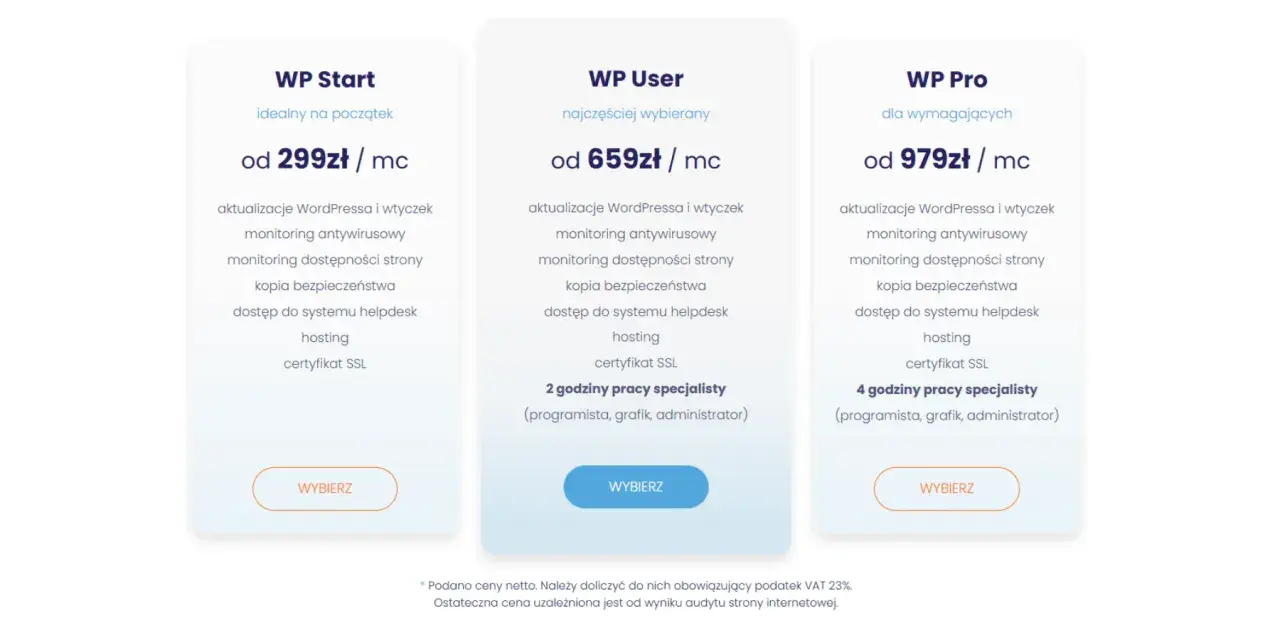
Cena zależy od liczby podstron, użytych integracji, częstotliwości zmian i odpowiedzialności wykonawcy. Poniższe kwoty są orientacyjnymi przedziałami netto spotykanymi na polskim rynku w 2026 roku, a nie sztywnym cennikiem.
| Zakres usługi | Orientacyjny koszt | Dla kogo |
|---|---|---|
| Podstawowa opieka | 150-350 zł miesięcznie | Prosta strona firmowa bez sklepu |
| Regularna opieka techniczna | 400-900 zł miesięcznie | Rozbudowana witryna z CMS-em i formularzami |
| Sklep internetowy | 800-2000 zł miesięcznie | Sklep z płatnościami, dostawami i integracjami |
| Jednorazowa aktualizacja | 250-800 zł | Mały zakres prac po wykonaniu backupu |
| Audyt i większa modernizacja | 1000-5000 zł | Problemy z wydajnością, bezpieczeństwem lub kompatybilnością |
Najtańszy pakiet często obejmuje tylko instalowanie nowych wersji. To może wystarczyć stronie statycznej, ale przy WordPressie z kilkunastoma dodatkami szybko pojawia się pytanie, kto odpowiada za konflikt i przywrócenie działania. Przed podpisaniem umowy sprawdziłbym, czy w cenie są backupy, testy, monitoring, czas reakcji i pomoc po awarii.
Opieka godzinowa bywa korzystna, gdy zmiany są rzadkie. Stały abonament lepiej sprawdza się przy sklepie, portalu lub stronie, która regularnie zbiera zapytania. Wycena powinna uwzględniać także hosting, licencje płatnych wtyczek, odnowienie domeny i certyfikatu, bo te koszty często są rozliczane osobno.
Kiedy poprawki już nie wystarczą
Nie każdą stronę da się rozsądnie ratować kolejnymi aktualizacjami. Jeśli witryna działa na niewspieranej wersji PHP, ma porzucone wtyczki, błędy po każdej zmianie albo została wielokrotnie modyfikowana bez dokumentacji, dalsze łatanie może być droższe niż uporządkowana przebudowa.
O nowej wersji serwisu warto pomyśleć także wtedy, gdy strona nie spełnia podstawowych wymagań użytkowników. Dotyczy to między innymi braku wygodnej obsługi na telefonie, wolnego działania, niedostępności cyfrowej i trudnej edycji treści.
Przeczytaj również: Agencja content marketingu - znajdź partnera, który dowiezie wyniki
Sygnały ostrzegawcze
- nie wiadomo, kto ma dostęp administratora i do hostingu,
- brakuje aktualnej kopii zapasowej albo nie da się jej odtworzyć,
- motyw lub kluczowa wtyczka nie są rozwijane,
- po aktualizacji znikają ustawienia i elementy wyglądu,
- strona zawiera wiele nieużywanych dodatków i duplikujących się funkcji,
- nie da się bezpiecznie zmienić PHP lub wersji CMS-a.
Przebudowa nie oznacza automatycznie zmiany domeny ani utraty pozycji w Google. Trzeba jednak zachować adresy ważnych podstron, przygotować przekierowania 301 i przenieść metadane. Największym błędem jest skupienie się wyłącznie na wyglądzie przy jednoczesnym pominięciu struktury treści, analityki i historii ruchu.
Po czym poznać dobrą usługę utrzymania
Dobra opieka techniczna jest trochę niewidoczna, bo jej efektem jest brak niespodzianek. Wykonawca powinien informować, co zmienił, jakie ryzyko zauważył i czy po aktualizacji wszystko zostało sprawdzone. Unikałbym ofert, w których jedyną obietnicą jest „zawsze najnowsza wersja”.
Przed rozpoczęciem współpracy poprosiłbym o odpowiedzi na kilka praktycznych kwestii:
- jak często wykonywane są kopie i jak długo są przechowywane,
- czy backup trafia na niezależny serwer,
- czy zmiany są testowane przed publikacją,
- jaki jest czas reakcji na awarię i czy pomoc po aktualizacji jest dodatkowo płatna,
- czy wykonawca kontroluje wygasające licencje i certyfikat SSL,
- czy klient otrzymuje raport z wykonanych prac,
- kto posiada konta dostępowe i czy można je odzyskać po zakończeniu umowy.
Sam za najważniejszy uważam jasny zakres odpowiedzialności. Aktualizacja treści, naprawa skutków ataku, przebudowa szablonu i stworzenie nowej funkcji to cztery różne usługi. Jeśli wszystkie opisano jednym zdaniem w umowie, późniejsza wycena może być zaskoczeniem.
Mały harmonogram, który chroni stronę przed dużymi problemami
Najpraktyczniejsze podejście to połączenie automatycznych alertów z regularnym przeglądem człowieka. Raz w tygodniu można sprawdzić dostępność strony i formularzy, raz w miesiącu wykonać przegląd systemu oraz treści, a raz na kwartał przeprowadzić szerszy test bezpieczeństwa, SEO i wydajności.
Nie trzeba od razu kupować rozbudowanego pakietu. Dla małej firmy rozsądny początek to backup poza hostingiem, aktualny CMS, ograniczona liczba wtyczek, monitoring dostępności i zapis zmian. Dopiero gdy pojawia się sklep, reklama lub większy ruch, warto dołożyć środowisko testowe, skanowanie oraz szybszy czas reakcji.
Regularne utrzymanie kosztuje mniej niż awaryjne odtwarzanie strony po infekcji albo utrata zamówień przez niedziałający formularz. Najlepsza aktualizacja to taka, po której użytkownik widzi po prostu działającą, szybką i wiarygodną witrynę.
