
Potrzebujesz napisać dokument, przygotować budżet albo stworzyć prezentację, ale nie chcesz kupować Microsoft Office? Darmowy pakiet office od Google pozwala zrobić to w przeglądarce, na telefonie i wspólnie z innymi osobami. Poniżej pokazuję, co dokładnie otrzymujesz, jak zacząć, z czym wiąże się praca offline oraz kiedy lepiej wybrać program instalowany na komputerze.
Google daje bezpłatny zestaw do większości codziennych zadań biurowych
- Dokumenty, arkusze i prezentacje działają bez instalowania programu.
- Bezpłatne konto Google zapewnia do 15 GB przestrzeni współdzielonej przez Dysk, Gmail i Zdjęcia.
- Pliki Worda i Excela można otwierać, edytować oraz zapisywać w ich oryginalnych formatach.
- Największą zaletą jest praca zespołowa w czasie rzeczywistym i automatyczny zapis zmian.
- Tryb offline działa, ale wymaga wcześniejszej konfiguracji w Chrome lub Edge.

Co naprawdę dostajesz bez płacenia
Podstawowy zestaw Google składa się z trzech głównych aplikacji. Dokumenty Google zastępują edytor tekstu, Arkusze Google służą do pracy z tabelami i obliczeniami, a Prezentacje Google pozwalają tworzyć slajdy. Wszystkie działają w przeglądarce i są dostępne po zalogowaniu na zwykłe, bezpłatne konto Google.
Uzupełnieniem jest Dysk Google, czyli chmurowe miejsce na pliki. Nie trzeba ręcznie klikać przycisku „Zapisz”, ponieważ zmiany są zapisywane automatycznie. To drobiazg, który w praktyce chroni przed utratą pracy po zamknięciu karty albo nagłym restarcie komputera.
Dokumenty Google
Dokumenty sprawdzą się przy pismach, CV, referatach, umowach roboczych, notatkach i artykułach. Oferują style nagłówków, przypisy, komentarze, historię wersji, dyktowanie głosowe oraz eksport między innymi do formatów DOCX i PDF. Do typowej pracy tekstowej możliwości są wystarczające, choć zaawansowany skład publikacji nadal wygodniej wykonać w programie desktopowym.
Arkusze Google
Arkusze obsługują formuły, filtry, sortowanie, wykresy, tabele przestawne i import danych. Można w nich prowadzić domowy budżet, listę wydatków, prosty CRM albo analizę wyników kampanii. Z mojego punktu widzenia największą wartość daje tu możliwość jednoczesnej edycji przez kilka osób, a nie sama liczba funkcji.
Prezentacje Google
Prezentacje pozwalają przygotować slajdy na zajęcia, spotkanie, szkolenie czy ofertę dla klienta. Dostępne są szablony, animacje, komentarze i praca zespołowa. Narzędzie jest proste do opanowania, ale osoby potrzebujące bardzo rozbudowanych efektów wizualnych mogą odczuć ograniczenia względem PowerPointa.
Dlaczego narzędzia Google są wygodne w codziennej pracy
Największą przewagę widać wtedy, gdy dokument nie należy wyłącznie do jednej osoby. Możesz udostępnić plik konkretnemu adresowi e-mail albo wygenerować link z określonym poziomem dostępu. Odbiorca może mieć uprawnienia do wyświetlania, komentowania lub edycji, więc łatwiej uniknąć krążenia kilku różnych wersji tego samego dokumentu.
Zmiany pojawiają się niemal natychmiast, a komentarze można przypisać konkretnej osobie. Historia wersji pozwala sprawdzić, kto i kiedy zmodyfikował plik, a także przywrócić wcześniejszą wersję. Przy pracy nad tekstem, arkuszem lub prezentacją w kilka osób jest to zwykle bardziej praktyczne niż przesyłanie załączników w kolejnych wiadomościach.
Pliki można otwierać na komputerze, tablecie i smartfonie. Aplikacje mobilne wystarczą do szybkiej poprawki, dodania komentarza czy sprawdzenia danych, chociaż większe arkusze i długie dokumenty nadal wygodniej obsługuje się na większym ekranie.
Trzeba jednak pamiętać, że bezpłatna przestrzeń nie jest przeznaczona wyłącznie na dokumenty. Limit 15 GB obejmuje również Dysk Google, pocztę Gmail i Zdjęcia Google. Same dokumenty utworzone w aplikacjach Google zwykle nie zapełniają konta tak szybko jak duże filmy, kopie zapasowe i załączniki, ale przy intensywnym korzystaniu limit może stać się odczuwalny.
Jak uruchomić bezpłatny zestaw krok po kroku
- Zaloguj się na konto Google albo utwórz nowe konto.
- Otwórz Dysk Google i wybierz opcję utworzenia dokumentu, arkusza lub prezentacji.
- Nadaj plikowi konkretną nazwę i umieść go w odpowiednim folderze.
- Użyj przycisku udostępniania, aby zaprosić inne osoby do współpracy.
- Przed ważnym spotkaniem sprawdź, czy dokument jest dostępny również bez połączenia z internetem.
Dobrym nawykiem jest od razu uporządkować Dysk według projektów, klientów albo miesięcy. Bałagan w chmurze rośnie równie szybko jak bałagan na pulpicie, a późniejsze odnajdywanie właściwej wersji potrafi zabrać więcej czasu niż sama praca.
Przeczytaj również: Pogo sticking - jak zacząć, wybrać sprzęt i czerpać korzyści?
Praca bez internetu
Dokumenty, arkusze i prezentacje mogą działać offline, lecz trzeba przygotować je wcześniej. Na komputerze należy włączyć dostęp offline w Dysku Google, korzystać z Chrome lub Edge i zainstalować rozszerzenie Google Docs Offline. Wybrane pliki trzeba też oznaczyć jako dostępne offline.Po ponownym połączeniu z siecią zmiany zostaną zsynchronizowane. Nie traktowałbym jednak trybu offline jako pełnego zamiennika aplikacji desktopowej, zwłaszcza przy dużych arkuszach, dodatkach i bardziej złożonych plikach. Przed podróżą najlepiej otworzyć najważniejsze dokumenty i sprawdzić, czy faktycznie można je edytować bez internetu.
Kompatybilność z Wordem i Excelem ma swoje granice
Google pozwala przesłać pliki DOCX, XLSX i PPTX na Dysk, a następnie otworzyć je w odpowiedniej aplikacji. Możesz pracować na nich bez konwertowania, komentować je i zapisywać zmiany w pierwotnym formacie. To wygodne, gdy współpracujesz z osobami korzystającymi z Microsoft Office.
Przy prostych dokumentach zgodność jest zazwyczaj dobra. Problemy pojawiają się przy skomplikowanym formatowaniu, makrach, czcionkach, formularzach, animacjach i tabelach przestawnych. Po konwersji układ strony może się zmienić, a część funkcji Excela lub PowerPointa nie będzie działać tak samo.
Moja praktyczna zasada jest prosta. Jeżeli plik ma być wspólnie edytowany i nie zawiera zaawansowanych elementów, konwersja do formatu Google ma sens. Jeżeli dokument jest gotowym formularzem, rozbudowanym raportem albo plikiem z makrami, lepiej zachować oryginał i sprawdzić efekt po każdej większej zmianie.
| Potrzeba | Najlepsze rozwiązanie | Dlaczego |
|---|---|---|
| Wspólne pisanie i komentowanie | Dokumenty Google | Jedna wersja pliku i edycja w czasie rzeczywistym |
| Prosty budżet lub lista danych | Arkusze Google | Formuły, filtry i łatwe udostępnianie |
| Prezentacja do szkoły lub pracy | Prezentacje Google | Szybkie tworzenie slajdów bez instalacji |
| Makra i zaawansowane pliki Excel | Microsoft Excel lub LibreOffice Calc | Lepsza obsługa funkcji lokalnych i rozbudowanych arkuszy |
Kiedy lepszy będzie LibreOffice albo Microsoft 365 w przeglądarce
Google nie jest jedyną bezpłatną opcją. LibreOffice to instalowany na komputerze pakiet open source, który zawiera między innymi Writer, Calc i Impress. Dobrze sprawdza się u osób, które chcą pracować lokalnie, bez stałego logowania i bez przechowywania dokumentów w chmurze.
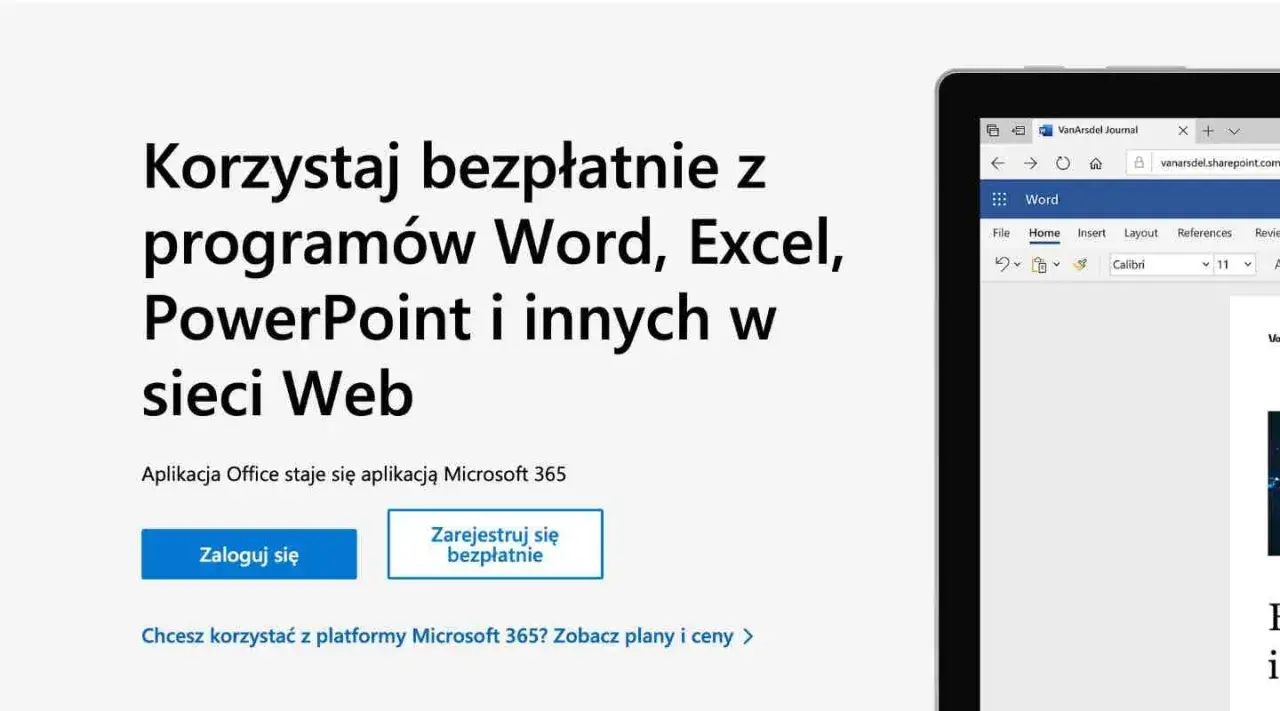
Microsoft oferuje z kolei internetowe wersje Worda, Excela i PowerPointa. To interesujący wybór, gdy najważniejsza jest zgodność z dokumentami tworzonymi w firmowym środowisku Microsoft. W bezpłatnym wariancie trzeba liczyć się jednak z ograniczeniami względem pełnych aplikacji instalowanych w ramach płatnej subskrypcji.
| Rozwiązanie | Największa zaleta | Ograniczenie | Dla kogo |
|---|---|---|---|
| Google Docs, Sheets, Slides | Współpraca online i automatyczny zapis | Zależność od konta i przestrzeni w chmurze | Dla uczniów, freelancerów i zespołów |
| LibreOffice | Praca lokalna i brak opłat licencyjnych | Słabsza współpraca w czasie rzeczywistym | Dla osób pracujących głównie offline |
| Microsoft 365 online | Znany interfejs i zgodność z ekosystemem Microsoft | Mniej funkcji niż w wersji desktopowej | Dla użytkowników plików Word, Excel i PowerPoint |
Nie wybierałbym narzędzia wyłącznie na podstawie liczby funkcji. Dla większości osób ważniejsze jest to, gdzie znajdują się pliki i z kim trzeba je udostępniać. Jeśli pracujesz zespołowo i korzystasz już z Gmaila, zestaw Google będzie najkrótszą drogą do sprawnego działania.
Najrozsądniejszy wybór zależy od sposobu pracy
Do dokumentów, prostych analiz, prezentacji i wspólnego planowania narzędzia Google są obecnie bardzo mocną bezpłatną opcją. Nie wymagają instalacji, zapisują zmiany automatycznie i pozwalają wrócić do wcześniejszej wersji pliku. Dla ucznia, studenta, małej firmy czy osoby pracującej nad treściami to często wszystko, czego naprawdę potrzeba.Przed wyborem sprawdź trzy rzeczy: czy masz stabilny dostęp do internetu, czy potrzebujesz pracy offline oraz czy dokumenty zawierają zaawansowane funkcje Microsoft Office. Do codziennej pracy wybierz wygodę współpracy, a do specjalistycznych plików zachowaj program desktopowy. Taki mieszany model zwykle daje najlepszy efekt i nie zmusza do płacenia za funkcje, z których korzysta się raz na kilka miesięcy.
