Gdy Google podpowiada wcześniejsze zapytania albo popularne hasła, można szybko stracić kontrolę nad tym, co pojawia się w polu wyszukiwania. Wyjaśniam, jak wyłączyć sugestie w Google na komputerze i telefonie, usunąć zapisane podpowiedzi oraz zatrzymać podobne propozycje wyświetlane przez Chrome.
Najważniejsze ustawienia pozwalają ograniczyć zarówno popularne, jak i osobiste sugestie
- Wyłącz autouzupełnianie trendów w ustawieniach wyszukiwarki Google.
- Usuń historię wyszukiwania, jeśli podpowiedzi wynikają z wcześniejszej aktywności.
- Wyłącz ulepszanie sugestii w Chrome, gdy propozycje pojawiają się w pasku adresu.
- Tryb incognito nie wyłącza wszystkich sugestii, ponieważ część z nich pochodzi z popularnych wyszukiwań.
- Każdy typ podpowiedzi wymaga osobnego ustawienia.
Najpierw rozróżnij trzy rodzaje sugestii
Google wyświetla kilka rodzajów podpowiedzi, które wyglądają podobnie, ale są sterowane innymi opcjami. To właśnie dlatego wyłączenie jednej funkcji nie zawsze usuwa wszystko, co pojawia się pod polem wyszukiwania.
| Rodzaj sugestii | Skąd pochodzi | Co trzeba zrobić |
|---|---|---|
| Popularne i trendujące hasła | System autouzupełniania Google | Wyłączyć sugestie trendów w ustawieniach wyszukiwarki |
| Wcześniejsze wyszukiwania | Historia konta Google lub przeglądarki | Usunąć historię i ograniczyć zapisywanie aktywności |
| Podpowiedzi w pasku Chrome | Ustawienia przeglądarki i domyślna wyszukiwarka | Wyłączyć ulepszanie sugestii wyszukiwania |
Najczęstszy błąd polega na czyszczeniu historii Chrome, gdy problem dotyczy konta Google. Historia przeglądarki i historia wyszukiwania Google to dwa oddzielne zbiory danych. W razie wątpliwości sprawdzam najpierw, czy podpowiedź pojawia się na stronie google.com, czy jeszcze przed otwarciem wyników, w pasku adresu.
Jak wyłączyć sugestie wyszukiwania na stronie Google
Na komputerze otwórz stronę Google i przejdź do ustawień wyszukiwania. W zależności od wersji interfejsu znajdziesz je pod ikoną koła zębatego albo w menu Ustawienia widocznym przy stronie głównej lub wynikach wyszukiwania.
- Otwórz ustawienia wyszukiwarki.
- Przejdź do sekcji Inne ustawienia.
- Znajdź opcję dotyczącą autouzupełniania lub trendujących wyszukiwań.
- Wyłącz przełącznik Autouzupełnianie z trendującymi wyszukiwaniami.
- Wróć do wyszukiwarki i sprawdź działanie ustawienia.
W aplikacji Google na Androidzie i iPhonie stuknij zdjęcie profilowe, wybierz Ustawienia, a potem Inne ustawienia. Tam wyłącz opcję odpowiedzialną za autouzupełnianie z trendującymi wyszukiwaniami. Nazwy mogą nieznacznie różnić się zależnie od języka aplikacji i wersji systemu.
To ustawienie usuwa przede wszystkim popularne propozycje. Nie musi jednak zlikwidować podpowiedzi związanych z Twoją historią, aktywną sesją albo ustawieniami Chrome. Jeśli po wyłączeniu trendów nadal widzisz własne wcześniejsze zapytania, trzeba przejść do ustawień historii.
Jak usunąć wcześniejsze zapytania i ograniczyć personalizację
Jeśli Google podpowiada konkretne hasła, które wcześniej wpisywałeś, źródłem jest najczęściej historia wyszukiwania. Możesz usunąć pojedynczy wpis bez kasowania całej aktywności albo wyczyścić większy zakres danych.
Usuwanie pojedynczej podpowiedzi
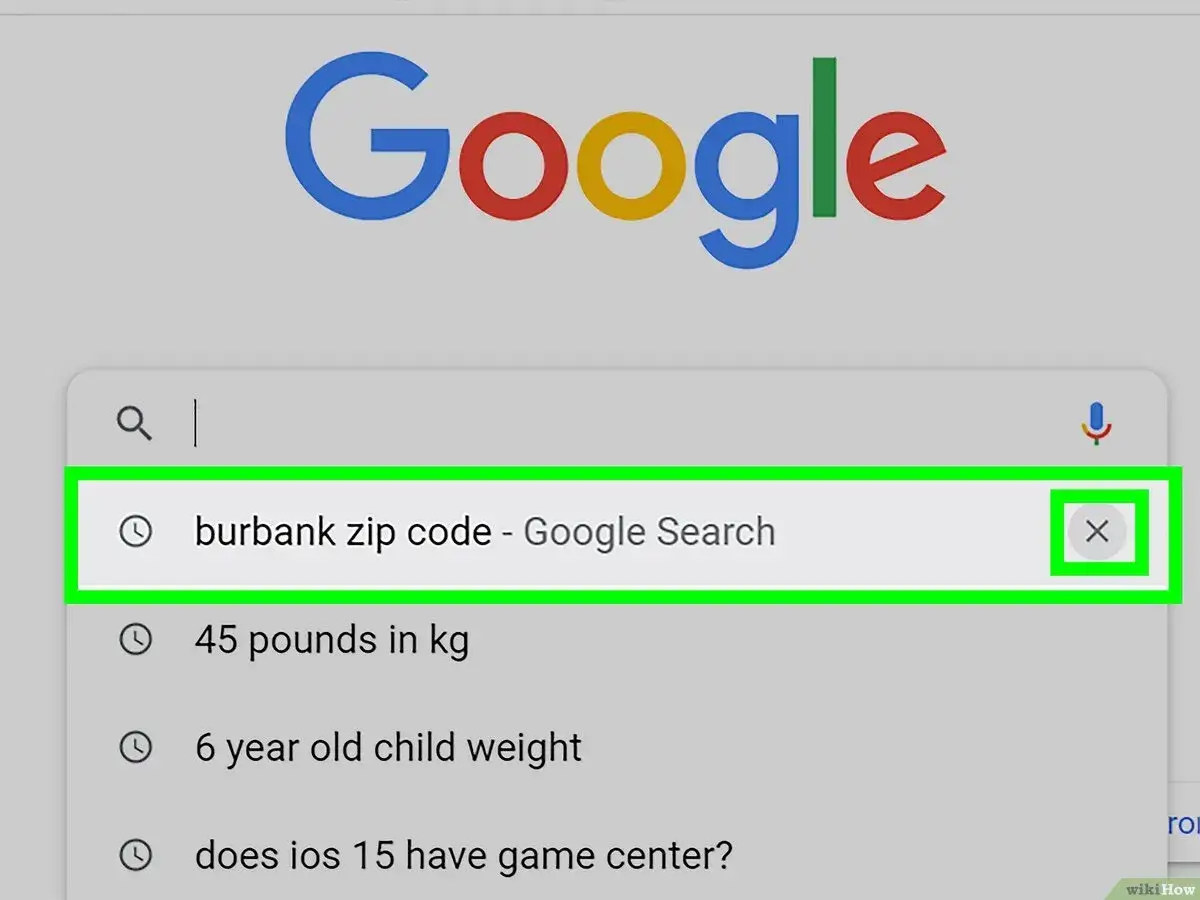
Na komputerze zacznij wpisywać zapytanie, zaznacz niechcianą propozycję klawiszami strzałek i użyj skrótu Shift + Delete. Na telefonie przytrzymaj wybraną podpowiedź i wybierz opcję usunięcia, jeśli pojawi się w menu.
Ta metoda jest najlepsza, gdy chcesz usunąć jeden wstydliwy albo przypadkowy wpis, ale zachować resztę historii. W praktyce działa szybciej niż pełne czyszczenie konta, szczególnie gdy problem dotyczy tylko kilku haseł.
Przeczytaj również: Open source co to - poznaj zasady, licencje i różnice w webdevie
Czyszczenie historii konta Google
Stuknij zdjęcie profilowe konta Google i otwórz sekcję Historia wyszukiwania. Możesz usunąć aktywność z ostatniej godziny, wybranego dnia, własnego zakresu dat albo całą historię wyszukiwania.
Jeżeli nie chcesz, aby kolejne wyszukiwania były zapisywane na koncie, otwórz ustawienia aktywności w koncie Google i wstrzymaj Aktywność w internecie i aplikacjach. Wyłączenie zapisu nie usuwa automatycznie wcześniejszych danych, dlatego oba działania trzeba traktować osobno.
Trzeba też liczyć się z kompromisem. Mniej historii oznacza mniej spersonalizowanych wyników, rekomendacji i wygodnych podpowiedzi na używanych urządzeniach. Dla mnie rozsądniejszym rozwiązaniem jest często automatyczne usuwanie starszej aktywności zamiast całkowitego wyłączania personalizacji.
Jak zatrzymać sugestie w pasku adresu Chrome
Podpowiedzi wyświetlane po kliknięciu paska adresu Chrome nie zawsze są sugestiami samej wyszukiwarki Google. Mogą pochodzić z historii odwiedzanych stron, zakładek, zsynchronizowanych danych albo funkcji wysyłającej wpisywane znaki do domyślnej wyszukiwarki.
Na komputerze otwórz menu Chrome, przejdź do Ustawień, a następnie znajdź sekcję dotyczącą usług Google i synchronizacji. Wyłącz opcję Ulepszaj sugestie wyszukiwania. W niektórych wersjach znajduje się ona w obszarze prywatności i bezpieczeństwa.
Na Androidzie i iPhonie ścieżka wygląda podobnie. Wejdź w menu Chrome, wybierz Ustawienia, otwórz ustawienia usług Google i wyłącz ulepszanie sugestii. Jeśli chcesz pozbyć się także podpowiedzi z odwiedzanych stron, wyczyść historię przeglądania, zaznaczając co najmniej historię przeglądania i dane autouzupełniania.
Wyłączenie tej funkcji ogranicza wysyłanie wpisywanych znaków do wyszukiwarki, ale nie zawsze usuwa zakładki czy wcześniej odwiedzane adresy. Dlatego przy uporczywych propozycjach sprawdzam również historię Chrome, zakładki i synchronizację.
Co zrobić, gdy sugestie nadal się pojawiają
Brak widocznej zmiany po wyłączeniu ustawienia nie musi oznaczać awarii. Google może nadal pokazywać propozycje popularne, bieżące albo wygenerowane na podstawie lokalizacji i języka. W takim przypadku wyłączona jest tylko jedna kategoria podpowiedzi.
- Odśwież stronę lub zamknij i ponownie otwórz aplikację Google.
- Sprawdź ustawienie na właściwym koncie Google, jeśli korzystasz z kilku profili.
- Usuń zapisane zapytania z historii konta, a nie tylko z historii przeglądarki.
- W Chrome wyczyść dane autouzupełniania i sprawdź ustawienia synchronizacji.
- Przetestuj wyszukiwanie w trybie incognito, aby ustalić, czy problem dotyczy historii konta.
Tryb incognito ogranicza wykorzystanie lokalnej historii, ale nie gwarantuje pustego pola sugestii. Popularne zapytania i część podpowiedzi systemowych mogą nadal być widoczne. To dobre narzędzie diagnostyczne, nie pełna metoda wyłączania autouzupełniania.
Na urządzeniu firmowym, szkolnym lub rodzinnym ustawienia mogą być narzucone przez administratora. Wtedy przełącznik bywa nieaktywny albo po pewnym czasie wraca do poprzedniego stanu. Podobnie może działać synchronizacja, która przenosi dane z innego urządzenia.
Ustawienia, które naprawdę ograniczają ślady wyszukiwania
Jeżeli zależy Ci wyłącznie na usunięciu popularnych haseł, wystarczy wyłączyć trendujące autouzupełnianie. Gdy problemem są własne wcześniejsze zapytania, potrzebne będzie także zarządzanie historią konta Google. Sugestie w pasku Chrome wymagają z kolei zmiany ustawień przeglądarki.
Najskuteczniejsze podejście to rozdzielenie tych trzech miejsc i sprawdzenie ich po kolei. Jedno ustawienie nie steruje wszystkimi podpowiedziami, dlatego dopiero połączenie wyłączenia trendów, usunięcia historii i korekty konfiguracji Chrome daje przewidywalny efekt.
Jeśli chcesz zachować wygodę, usuń tylko konkretne zapytania albo ustaw automatyczne kasowanie starszej aktywności. Jeżeli priorytetem jest prywatność na współdzielonym urządzeniu, wyłącz personalizację, wyczyść dane autouzupełniania i korzystaj z osobnych profili przeglądarki.