
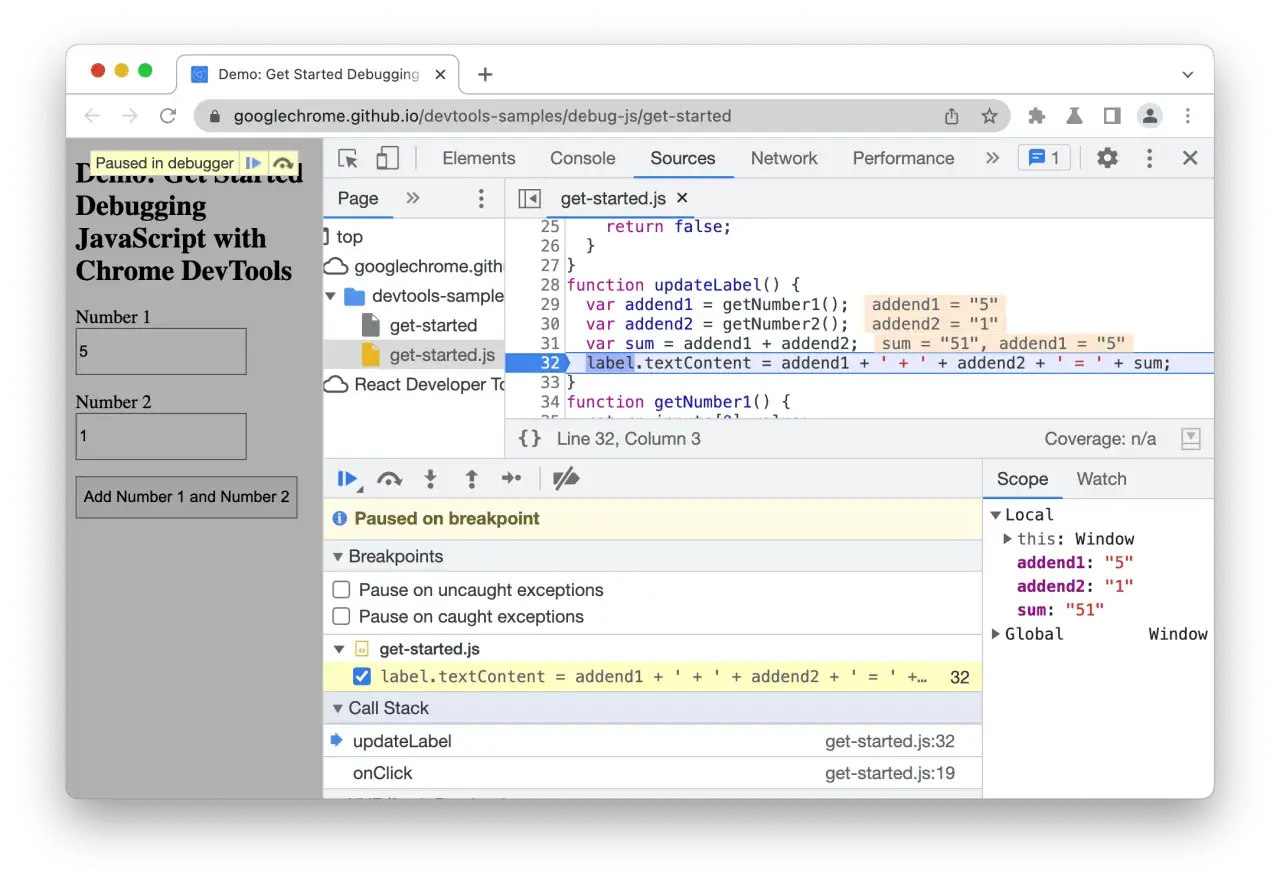
DevTools to wbudowany zestaw narzędzi, który pokazuje, co przeglądarka naprawdę robi z twoją stroną: jak interpretuje HTML, jakie style nakłada, co dzieje się w JavaScript i które zasoby spowalniają ładowanie. W praktyce to najszybszy sposób, żeby sprawdzić, dlaczego element wygląda inaczej niż w kodzie, czemu przycisk nie reaguje albo skąd bierze się błąd w konsoli. Poniżej rozkładam temat na prosty język, panel po panelu i pokazuję, jak korzystać z tych narzędzi bez zgadywania.
Najkrócej to narzędzia do podglądu i naprawiania strony w przeglądarce
- Są wbudowane w nowoczesne przeglądarki i zwykle nie wymagają instalacji.
- Pozwalają podejrzeć HTML, CSS, JavaScript, ruch sieciowy i wydajność.
- Najczęściej używa się ich do sprawdzania układu, błędów w konsoli i problemów z ładowaniem zasobów.
- To narzędzie do diagnozy na żywo, a nie zwykły edytor kodu.
- Najprostsze wejście to `F12`, `Ctrl` + `Shift` + `I` albo opcja inspekcji po kliknięciu prawym przyciskiem.
Czym są narzędzia deweloperskie i kiedy naprawdę się przydają
Ja traktuję DevTools jako przedłużenie przeglądarki, a nie dodatkowy program. Jak opisuje MDN, to zestaw narzędzi, które pozwalają analizować stronę, śledzić HTML, CSS, JavaScript, ruch sieciowy i wydajność. To ważne rozróżnienie, bo źródło pliku i to, co faktycznie renderuje przeglądarka, nie zawsze są tym samym.
Właśnie dlatego DevTools przydają się wtedy, gdy chcesz szybko znaleźć przyczynę problemu zamiast zgadywać. Jeśli element przesunął się o kilka pikseli, obrazek nie ładuje się poprawnie albo skrypt zwraca błąd, narzędzia deweloperskie zwykle pokazują trop szybciej niż ręczne przeklikiwanie kodu. Największa ich wartość polega na tym, że widzisz efekt działania strony w czasie rzeczywistym. To prowadzi prosto do pytania, co dokładnie można w nich sprawdzić.
Co możesz sprawdzić w HTML, CSS i JavaScript
HTML i DOM
W panelu HTML widzisz nie tylko sam znacznik, ale też DOM, czyli drzewo elementów, które przeglądarka zbudowała na podstawie kodu. To istotne, bo DOM może różnić się od pliku źródłowego, jeśli JavaScript zmienił stronę po załadowaniu. Dzięki temu łatwo sprawdzisz, czy problem wynika z błędnego znacznika, czy z tego, że skrypt nadpisał treść, dodał klasę albo usunął element.
CSS i układ
Tu najczęściej wychodzą na jaw problemy z kolejnością reguł, specyficznością, dziedziczeniem i nadpisywaniem stylów. Zamiast ślepo zmieniać plik CSS, możesz sprawdzić style obliczone, model pudełkowy i konkretne właściwości, które przeglądarka faktycznie zastosowała. To szczególnie pomaga przy układach opartych na Flexboxie i Gridzie, gdzie jeden drobiazg potrafi rozbić całą kompozycję.
Przeczytaj również: Akwizycja danych - Jak budować bezpieczne i skuteczne formularze?
JavaScript i błędy
W konsoli i debuggerze sprawdzasz, czy skrypt działa, jakie błędy zwraca i w którym miejscu się zatrzymuje. To dobry sposób, żeby rozdzielić problem wizualny od problemu logicznego. Czasem strona wygląda poprawnie, ale zdarzenie kliknięcia nie działa, bo funkcja nie została podpięta albo zmienna ma inną wartość niż zakładałeś. Wtedy sam HTML nie wystarczy, a DevTools pokazują pełny obraz sytuacji.
Gdy już wiesz, co można w nich zobaczyć, łatwiej przejść do konkretnego panelu i nie błądzić po całym interfejsie.

Najważniejsze panele i do czego służą
| Panel | Do czego służy | Kiedy go użyć |
|---|---|---|
| Elements / Inspector | Podgląd DOM, klas, atrybutów i stylów | Gdy układ się rozjechał albo chcesz szybko sprawdzić CSS |
| Console | Błędy, logi i testowanie fragmentów JavaScript | Gdy coś nie działa albo chcesz sprawdzić wartość zmiennej |
| Sources / Debugger | Breakpointy, krokowanie i analiza wykonywania skryptu | Gdy błąd wymaga zatrzymania kodu w konkretnym miejscu |
| Network | Żądania, odpowiedzi, cache i czas ładowania zasobów | Gdy obraz, plik lub dane z API nie docierają |
| Performance | Analiza czasu renderowania i kosztu działania strony | Gdy strona jest wolna mimo poprawnego kodu |
Nazwy zakładek różnią się między Chrome, Firefox, Edge i Safari, ale logika pozostaje bardzo podobna. Ja zwykle zaczynam od Elements, potem sprawdzam Console, a dopiero na końcu przechodzę do Network albo Performance. Taki porządek oszczędza czas, bo najpierw weryfikujesz to, co widać od razu, a dopiero później zaglądasz głębiej. Skoro wiadomo, które panele są najważniejsze, warto przejść do prostego schematu pierwszych działań.
Jak zacząć pracę bez błądzenia po panelach
Najprostszy sposób korzystania z DevTools nie wymaga żadnych zaawansowanych trików. W praktyce robię to tak:
- Otwieram narzędzia deweloperskie skrótem `F12` albo `Ctrl` + `Shift` + `I` w Windows i Linux, a na Macu `⌘` + `⌥` + `I`.
- Klikam inspekcję elementu i wybieram fragment strony, który wygląda źle.
- Sprawdzam panel Elements, żeby zobaczyć, jakie klasy, atrybuty i style zostały faktycznie zastosowane.
- Otwieram Console i patrzę, czy widać błędy JavaScript albo ostrzeżenia związane z zasobami.
- Jeśli problem dotyczy ładowania, przechodzę do Network i sprawdzam, czy odpowiedź serwera jest poprawna oraz jak długo trwa pobranie plików.
W Safari trzeba czasem włączyć menu Develop w ustawieniach, zanim panel będzie dostępny, więc tu wyjątek bywa bardziej uciążliwy niż w Chrome czy Firefoxie. Ten prosty schemat wystarcza w większości codziennych zadań związanych z HTML i CSS. Nie oznacza to jednak, że narzędzie pokazuje prawdę bez żadnych ograniczeń.
Typowe błędy i ograniczenia, o których łatwo zapomnieć
Najczęstszy błąd początkujących polega na tym, że traktują zmiany w DevTools jak trwałą edycję strony. Tymczasem poprawki wprowadzone w panelu zwykle znikają po odświeżeniu, jeśli nie przeniesiesz ich do właściwego pliku. To świetne do testów, ale słabe jako miejsce docelowej pracy.
Drugi problem to mylenie kodu źródłowego z DOM-em. Strona może wyglądać inaczej niż plik HTML, bo JavaScript dodał element, usunął klasę albo podmienił treść po załadowaniu. Jeśli patrzysz tylko na źródło, możesz dojść do złych wniosków.
Warto też uważać na cache, rozszerzenia przeglądarki i tryb responsywny. Czasem wynik diagnostyki zależy od środowiska bardziej, niż się wydaje. Jeśli testujesz wydajność albo problemy z siecią, porównuj podobne warunki, bo inaczej łatwo pomylić realny błąd z efektem ubocznym konfiguracji.
To właśnie te pułapki decydują, czy DevTools pomagają, czy tylko dają pozór kontroli. Gdy masz je z tyłu głowy, narzędzie zaczyna pracować na twoją korzyść, a nie przeciwko tobie.
Co warto zapamiętać przy codziennej pracy z HTML
Jeśli miałbym zostawić jedną praktyczną zasadę, byłaby prosta: najpierw patrz na to, co przeglądarka faktycznie renderuje, a dopiero potem na to, co zapisałeś w pliku. W pracy z HTML oszczędza to mnóstwo czasu, bo od razu oddziela błąd w kodzie od błędu w interpretacji strony.
W 2026 to nadal jeden z najbardziej opłacalnych nawyków w front-endzie. Kilka kliknięć w DevTools często zastępuje długie zgadywanie, a przy okazji uczy, jak działają DOM, CSS i żądania sieciowe w prawdziwej przeglądarce. Jeśli zaczynasz, ćwicz na prostej stronie, zmieniaj jeden element naraz i obserwuj, co dzieje się w panelach. To najszybsza droga, żeby narzędzia deweloperskie stały się naturalnym elementem pracy, a nie tajemniczym oknem otwieranym tylko w awaryjnych sytuacjach.
