
Analiza słowa kluczowego "jak usunąć hiperłącze" wskazuje na jednoznaczną intencję informacyjną typu "how-to". Użytkownik ma konkretny, techniczny problem i poszukuje szybkiego, prostego i skutecznego rozwiązania. Oczekuje instrukcji krok po kroku, która pokaże mu, jak pozbyć się niechcianych linków w najpopularniejszych programach i środowiskach pracy. Artykuł musi zawierać praktyczne poradniki dotyczące usuwania pojedynczych hiperłączy, masowego usuwania wszystkich linków naraz oraz, co bardzo istotne, instrukcje, jak zapobiegać ich automatycznemu tworzeniu w przyszłości. Treść powinna być podzielona na sekcje odpowiadające konkretnym programom (np. Word, Excel, Outlook, Google Docs), aby użytkownik mógł błyskawicznie odnaleźć rozwiązanie swojego problemu. Kluczowe jest podanie skrótów klawiaturowych, które znacząco przyspieszają pracę.
Szybkie sposoby na usunięcie hiperłączy i odzyskanie kontroli nad dokumentem
- Pojedyncze hiperłącza usuniesz prawym przyciskiem myszy
- W Microsoft Word masowe usuwanie linków to Ctrl+A, a następnie Ctrl+Shift+F9
- Aby zapobiec automatycznym linkom, wyłącz tę funkcję w opcjach autokorekty programu
- W Excelu linki z funkcji HIPERŁĄCZE() usuń, wklejając jako wartości
- Google Docs wymaga usuwania linków pojedynczo, nie ma opcji masowej
- W Outlooku wklejaj tekst jako niesformatowany, aby uniknąć automatycznych linków
Dlaczego hiperłącza pojawiają się w tekście i kiedy warto się ich pozbyć?
Automatyczne linkowanie – zrozum, jak działają edytory tekstu
Programy takie jak Microsoft Word, Excel, Outlook czy Dokumenty Google domyślnie konwertują adresy URL, adresy e-mail i ścieżki sieciowe na klikalne hiperłącza. Jest to funkcja mająca na celu ułatwienie nawigacji i dostępu do zasobów, ale często staje się uciążliwa. Osobiście, gdy pracuję nad dokumentem, który ma być później drukowany lub udostępniany w formie, gdzie klikalność nie jest potrzebna, ta automatyzacja potrafi być irytująca.
Kiedy klikalny link staje się problemem? Przygotowanie dokumentu do druku i inne scenariusze
Obecność aktywnych hiperłączy jest niepożądana lub wręcz problematyczna w wielu sytuacjach. Oto kilka przykładów:
- Przygotowanie dokumentów do druku niebieski, podkreślony tekst wygląda nieprofesjonalnie na wydruku.
- Tworzenie oficjalnych pism, raportów czy CV linki mogą odwracać uwagę od kluczowych informacji.
- Wysyłanie dokumentów linki mogą prowadzić do nieaktualnych lub niechcianych zasobów, co może wprowadzić odbiorcę w błąd.
- Potrzeba zachowania czystego, jednolitego formatowania tekstu chcemy, aby dokument wyglądał schludnie i spójnie.
- Sytuacje, gdy przypadkowe kliknięcie linku jest niepożądane szczególnie podczas prezentacji lub pracy z wrażliwymi danymi.
Dlatego umiejętność usuwania tych linków jest tak ważna w codziennej pracy biurowej.
Jak usunąć hiperłącze w Microsoft Word? Sprawdzone metody
Szybkie usuwanie pojedynczego linku – metoda na prawy przycisk myszy
Najprostszym sposobem na pozbycie się pojedynczego hiperłącza jest użycie menu kontekstowego. Ta metoda usuwa funkcjonalność linku, ale tekst pozostaje, często z oryginalnym formatowaniem (niebieski kolor i podkreślenie).
- Najedź kursorem myszy na hiperłącze, które chcesz usunąć.
- Kliknij prawym przyciskiem myszy.
- Z wyświetlonego menu kontekstowego wybierz opcję "Usuń hiperłącze".
Magiczny skrót klawiszowy, który usuwa WSZYSTKIE hiperłącza naraz (Ctrl+Shift+F9)
To jest prawdziwy game-changer, zwłaszcza w długich dokumentach. Skrót ten nie tylko usuwa linki, ale także przywraca tekst do zwykłego formatowania (bez niebieskiego koloru i podkreślenia), co jest zgodne z informacjami od Pomocy technicznej Microsoft.
- Zaznacz cały dokument, używając skrótu klawiaturowego
Ctrl+A. - Następnie naciśnij kombinację klawiszy
Ctrl+Shift+F9. - Potwierdź, że wszystkie hiperłącza zostaną usunięte, a tekst powróci do standardowego formatowania.
Pamiętam, jak po raz pierwszy odkryłem ten skrót zaoszczędził mi mnóstwo czasu przy formatowaniu raportów. To zdecydowanie jedna z tych funkcji, które warto mieć w małym palcu.
Link zniknął, ale formatowanie zostało? Jak przywrócić czarny tekst bez podkreślenia
Czasami po usunięciu linku tekst nadal pozostaje niebieski i podkreślony. Aby to naprawić, wystarczy ręcznie przywrócić standardowe formatowanie. Zaznacz tekst, a następnie zastosuj styl "Normalny" lub ręcznie zmień kolor czcionki na czarny i usuń podkreślenie.
Jak poradzić sobie z hiperłączami w arkuszu Microsoft Excel?
Usuwanie linku z pojedynczej komórki – instrukcja krok po kroku
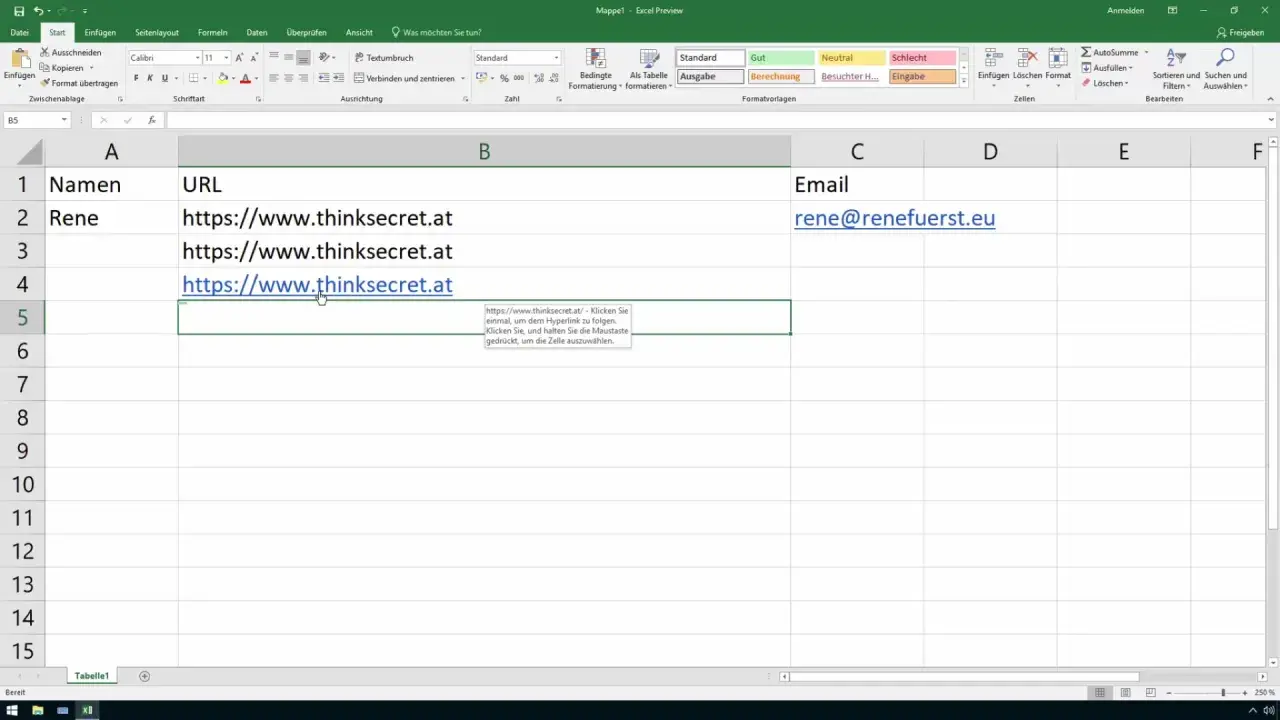
W Excelu usuwanie pojedynczego hiperłącza z komórki jest równie proste jak w Wordzie. Pamiętaj, że kliknięcie na komórkę z linkiem może aktywować link, dlatego najlepiej użyć prawego przycisku myszy.
- Najedź kursorem myszy na komórkę zawierającą hiperłącze.
- Kliknij prawym przyciskiem myszy.
- Z menu kontekstowego wybierz "Usuń hiperłącze".
Jak usunąć wiele hiperłączy jednocześnie w nowszych i starszych wersjach Excela
Proces usuwania wielu hiperłączy jednocześnie jest bardzo podobny do usuwania pojedynczego linku, ale działa na zaznaczonym zakresie komórek.
- Zaznacz zakres komórek zawierających hiperłącza, które chcesz usunąć.
- Kliknij prawym przyciskiem myszy na dowolnej zaznaczonej komórce.
- Wybierz opcję "Usuń hiperłącza".
Specyfika usuwania linków stworzonych za pomocą funkcji =HIPERŁĄCZE()
Hiperłącza utworzone za pomocą funkcji =HIPERŁĄCZE() wymagają nieco innej metody usunięcia. Nie wystarczy kliknąć prawym przyciskiem myszy. Należy skopiować komórkę i wkleić ją jako wartość, aby pozbyć się funkcji, pozostawiając sam tekst.
- Zaznacz komórkę (lub zakres komórek) zawierającą funkcję
=HIPERŁĄCZE(). - Skopiuj zawartość, używając
Ctrl+C. - Kliknij prawym przyciskiem myszy na tej samej komórce (lub w miejscu, gdzie chcesz wkleić wynik).
- Z opcji wklejania wybierz "Wklej wartości" (ikona ze schowkiem i cyframi "123").
Ta metoda jest kluczowa, aby pozbyć się samej formuły, a nie tylko linku wizualnego.
Usuwanie hiperłączy w Dokumentach Google (Google Docs)
Jak ręcznie usunąć link, zachowując tekst?
W Dokumentach Google proces usuwania pojedynczego hiperłącza jest prosty i intuicyjny.
- Kliknij na hiperłącze, które chcesz usunąć.
- Pojawi się małe okno z opcjami. Kliknij ikonę "Usuń link" (przekreślony łańcuch).
Czy można usunąć wszystkie hiperłącza w Google Docs za jednym razem? Wyjaśniamy
Niestety, Dokumenty Google nie oferują wbudowanej funkcji do masowego usuwania wszystkich hiperłączy jednocześnie. Oznacza to, że użytkownicy muszą usuwać je pojedynczo. Jako obejście można skopiować tekst do edytora tekstu, który pozwala na masowe usuwanie linków (np. wspomniany wcześniej Word ze skrótem Ctrl+Shift+F9), a następnie wkleić go z powrotem do Dokumentów Google. To jednak wymaga dodatkowych kroków i może być uciążliwe.
Jak usunąć hiperłącze z wiadomości e-mail w programie Outlook?
Usuwanie linku podczas tworzenia nowej wiadomości
Podczas pisania wiadomości e-mail w programie Outlook, usuwanie hiperłącza jest równie proste, jak w innych aplikacjach Microsoft Office.
- Najedź kursorem myszy na hiperłącze w treści wiadomości.
- Kliknij prawym przyciskiem myszy.
- Z menu kontekstowego wybierz opcję "Usuń hiperłącze".
Sposób na linki wklejone z innych źródeł – wklejanie jako zwykły tekst
Aby uniknąć automatycznego tworzenia hiperłączy, gdy wklejasz tekst z innych źródeł do wiadomości w Outlooku, skorzystaj z opcji "Wklej specjalnie" lub "Zachowaj tylko tekst". To bardzo prosta, ale skuteczna metoda.
- Skopiuj tekst z innego źródła.
- W Outlooku, zamiast zwykłego wklejania (
Ctrl+V), kliknij prawym przyciskiem myszy w miejscu, gdzie chcesz wkleić tekst. - Z opcji wklejania wybierz "Zachowaj tylko tekst" (ikona ze schowkiem i literą "A").
Dzięki temu tekst zostanie wklejony bez żadnych aktywnych linków, co często jest pożądane w komunikacji e-mailowej.
Masz dość automatycznych linków? Zobacz, jak wyłączyć tę funkcję na stałe!
Instrukcja dla Microsoft Word – jak zatrzymać automatyczne formatowanie linków
Aby trwale wyłączyć funkcję automatycznego tworzenia hiperłączy w Microsoft Word, należy skorzystać z opcji autokorekty. To kluczowa informacja dla użytkowników, którzy chcą uniknąć tego problemu w przyszłości.
- Otwórz program Word.
- Przejdź do zakładki "Plik", a następnie wybierz "Opcje".
- W oknie "Opcje programu Word" wybierz "Sprawdzanie".
- Kliknij przycisk "Opcje Autokorekty...".
- Przejdź do zakładki "Autoformatowanie podczas pisania".
- Odznacz pole wyboru "Ścieżki internetowe i sieciowe z hiperłączami".
- Kliknij "OK" we wszystkich otwartych oknach, aby zapisać zmiany.
Po wykonaniu tych kroków Word przestanie automatycznie tworzyć hiperłącza.
Przeczytaj również: Przekierowanie 302 - Tymczasowe SEO bez ryzyka?
Wyłączanie automatycznych hiperłączy w programie Outlook
Procedura wyłączania automatycznych hiperłączy w programie Outlook jest bardzo podobna do tej w Wordzie, ale dostosowana do interfejsu poczty e-mail.
- Otwórz program Outlook.
- Przejdź do zakładki "Plik", a następnie wybierz "Opcje".
- W oknie "Opcje programu Outlook" wybierz "Poczta".
- Kliknij przycisk "Opcje edytora...".
- W nowym oknie "Opcje edytora" kliknij "Opcje Autokorekty...".
- Przejdź do zakładki "Autoformatowanie podczas pisania".
- Odznacz pole wyboru "Ścieżki internetowe i sieciowe z hiperłączami".
- Kliknij "OK" we wszystkich otwartych oknach, aby zapisać zmiany.
Wyłączenie tej funkcji w obu programach znacząco usprawni pracę, eliminując potrzebę ciągłego usuwania niechcianych linków.
